
Nous sommes heureux de vous faire part de quelques changements récents apportés à l'interface de Sales Mode qui, nous en sommes convaincus, amélioreront votre expérience et rationaliseront votre processus de vente. Dans le cadre de notre engagement à améliorer continuellement notre plateforme, nous avons écouté vos commentaires et identifié les domaines dans lesquels nous pouvons rendre la navigation plus fluide, les fonctionnalités plus intuitives et l'utilisation générale plus transparente.
Dans cet article, nous vous présentons les modifications de l'interface utilisateur à venir afin de vous préparer au changement, qui sera publié le 2 avril. Ou bien, cliquez ici pour une présentation du produit des changements.
Mises à jour de la personnalisation du mode de vente (pour les administrateurs)
Prise en charge de plusieurs modèles
Nouveaux modèles prêts à l'emploi
Amélioration de l'interface utilisateur de l'éditeur de modèles
Mises à jour du mode de vente (pour les représentants)
Nouvelle base de données > Modèles de proposition Page
Sélection d'un modèle en mode vente
Mise à jour de la section Stockage dans le modèle standard
Mise à jour de la section Financement dans le modèle standard
Mises à jour de la personnalisation du mode de vente (pour les administrateurs)
Prise en charge de plusieurs modèles
Les modèles de proposition se trouvent désormais dans la base de données.
Au lieu de naviguer vers Paramètres > Personnalisation du mode de vente, les administrateurs navigueront vers Base de données > Modèles de proposition pour afficher, gérer et créer des modèles de mode de vente.
Les administrateurs peuvent désormais créer et gérer plusieurs modèles de propositions.
À partir de la nouvelle page Modèles de proposition, les administrateurs peuvent activer plusieurs options de modèles pour leurs utilisateurs. Ils peuvent choisir parmi les modèles Aurora standard ou créer un nouveau modèle personnalisé. Ils peuvent également définir un modèle par défaut.
Nouveaux modèles prêts à l'emploi
Sur la page Modèles de proposition, les administrateurs peuvent consulter et activer de nouveaux modèles d'Aurora pour leur équipe :
- Minimaliste (dans Legacy Aurora, c'est similaire à Einstein)
- Maximaliste (dans l'héritage Aurora, c'est similaire à Becquerel)
Amélioration de l'interface utilisateur de l'éditeur de modèles
- Toutes les fonctions d'édition et de prévisualisation ont été déplacées vers le panneau de l'éditeur situé à gauche de l'écran.
- L'expérience d'édition s'aligne désormais mieux sur l'expérience des représentants en reflétant le défilement vertical du mode vente.
- L'onglet Bibliothèque du panneau de l'éditeur propose des sections prêtes à l'emploi que les administrateurs peuvent facilement ajouter à un modèle.
- L'onglet Blocs contient tous les blocs de contenu disponibles que les administrateurs peuvent ajouter aux modèles.
Mises à jour du mode de vente (pour les représentants)
Nouvelle base de données > Modèles de proposition Page
Alors que les administrateurs peuvent gérer et créer des modèles à partir de la base de données > Modèles de proposition, les utilisateurs non administrateurs peuvent visualiser les modèles actifs et faire défiler les aperçus. Cela les aide à déterminer les modèles qu'ils peuvent choisir.
Sélection d'un modèle en mode vente
En fonction des modèles activés par l'administrateur, les représentants peuvent choisir parmi les modèles actifs pour chaque proposition qu'ils créent en mode vente.
Si les administrateurs attribuent un modèle par défaut, le représentant commencera automatiquement avec ce modèle lorsqu'il créera une proposition. Pour modifier le modèle par défaut, les représentants doivent se rendre sur l'icône hamburger (☰) dans le coin supérieur gauche du mode de vente, puis cliquer sur Modifier en bas.
À partir de là, les représentants peuvent sélectionner un modèle différent pour leur proposition et masquer ou afficher différentes sections du modèle.
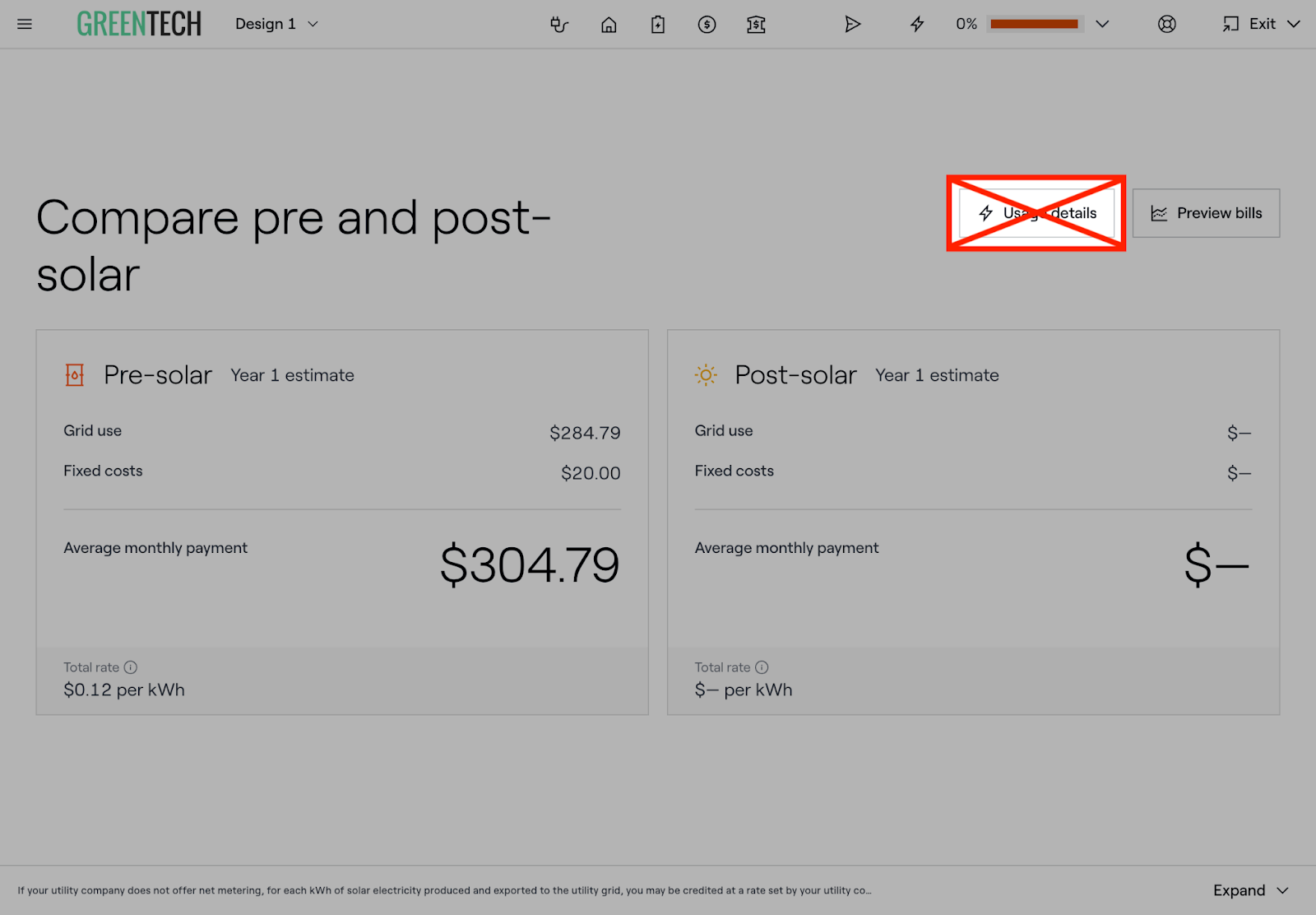
Suppression des détails d'utilisation de la page "Aperçu de la facture
 |
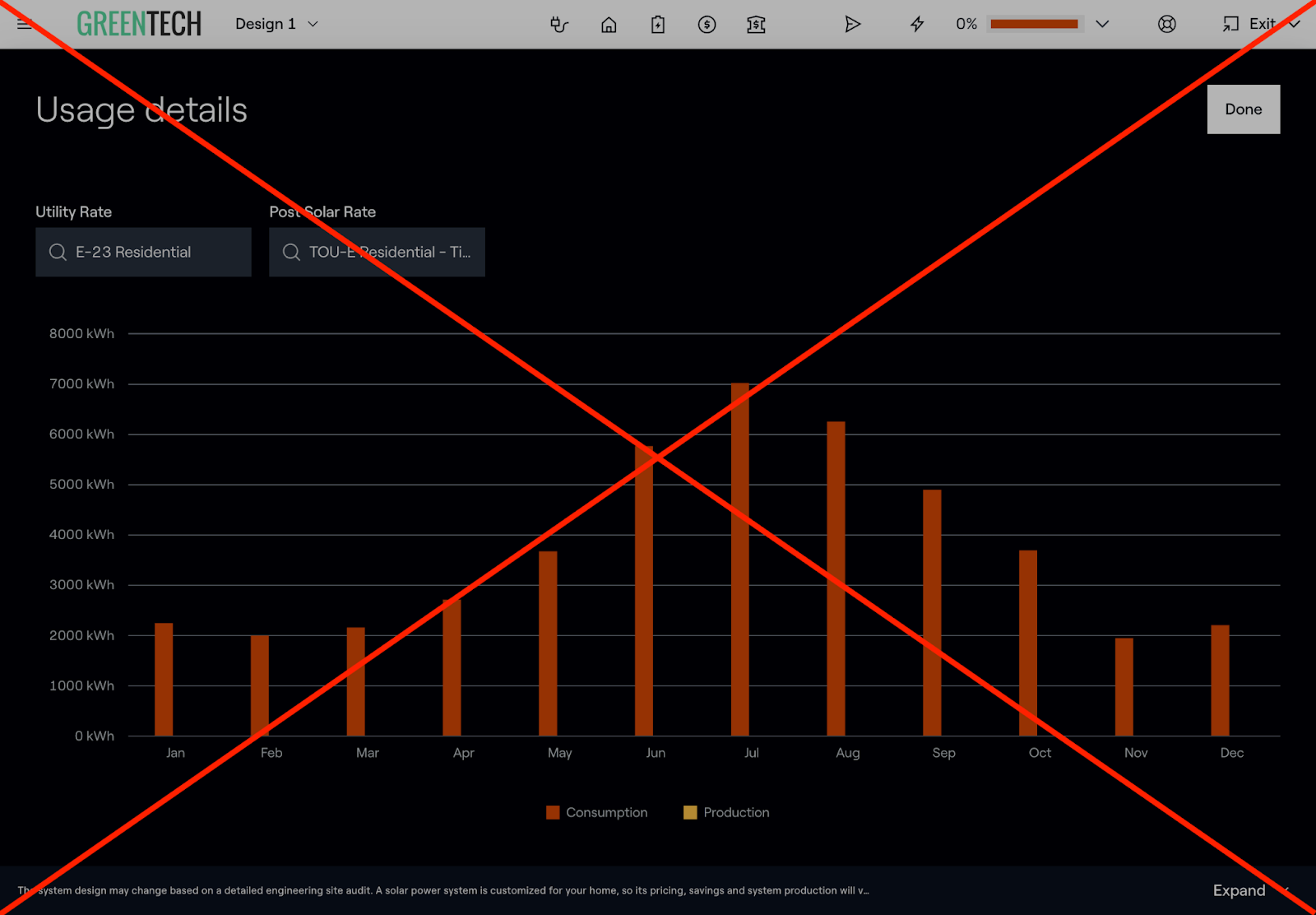 |
Auparavant, les représentants pouvaient cliquer sur un bouton "Détails de l'utilisation" à partir de la page standard "Aperçu de la facture" pour afficher un graphique mensuel de leur consommation d'énergie par rapport à leur production. Nous avons maintenant supprimé cette page du modèle Starter.
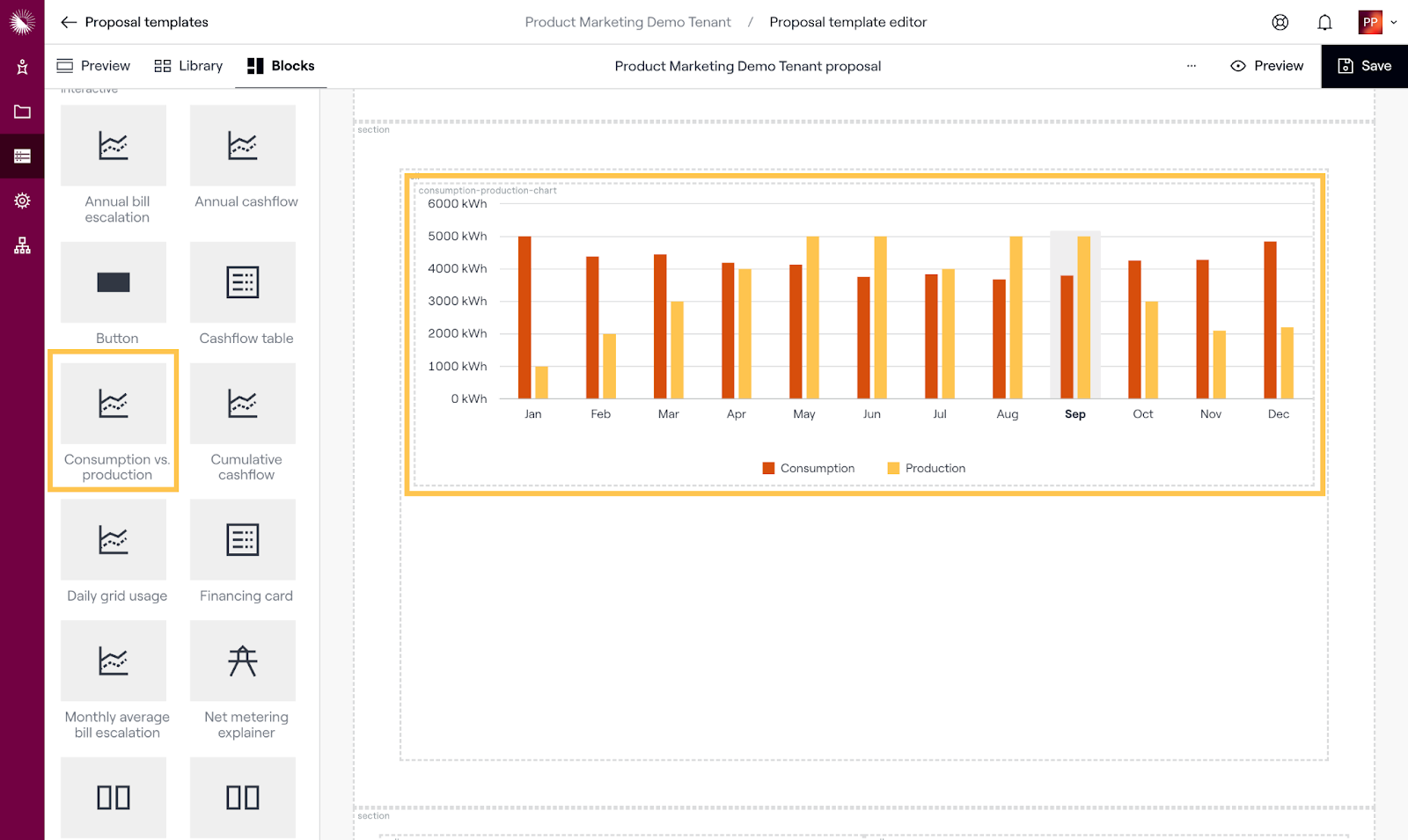
Les administrateurs peuvent ajouter ce contenu en insérant le tableau "Consommation vs production" à l'aide du générateur de modèles de proposition.
Suppression des boutons de sélection "Modifier" en mode vente
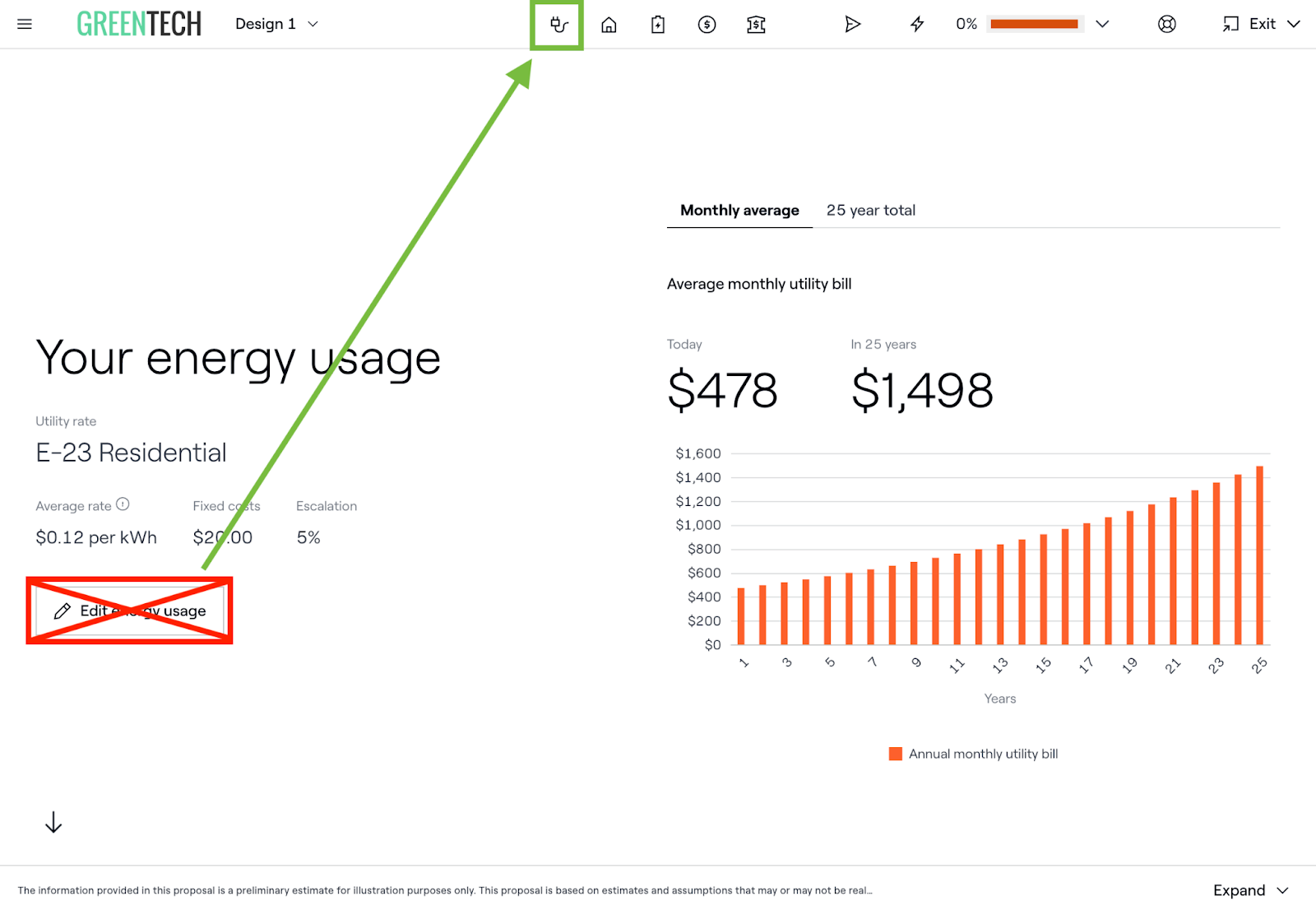
Auparavant, les représentants pouvaient accéder à des boutons dans leur proposition en mode vente pour modifier les données de la proposition. Désormais, ces boutons ont été supprimés et les représentants doivent utiliser les icônes de la barre de navigation supérieure pour accéder aux données modifiables de leur proposition. Les boutons supprimés sont les suivants :
- Modifier la consommation d'énergie - Cliquez sur l'icône "Consommation" dans la barre de navigation supérieure.
- Modifier la conception solaire - Naviguez jusqu'à l'icône "Conception du système" dans la barre de navigation supérieure.
- Ajouter un espace de stockage - Naviguez jusqu'à l'icône "Stockage" dans la barre de navigation supérieure.
- Modifier le financement - Naviguez vers l'icône "Financement" dans la barre de navigation supérieure.
Le bouton "Demander un suivi" a été déplacé de la page "Prendre contact".
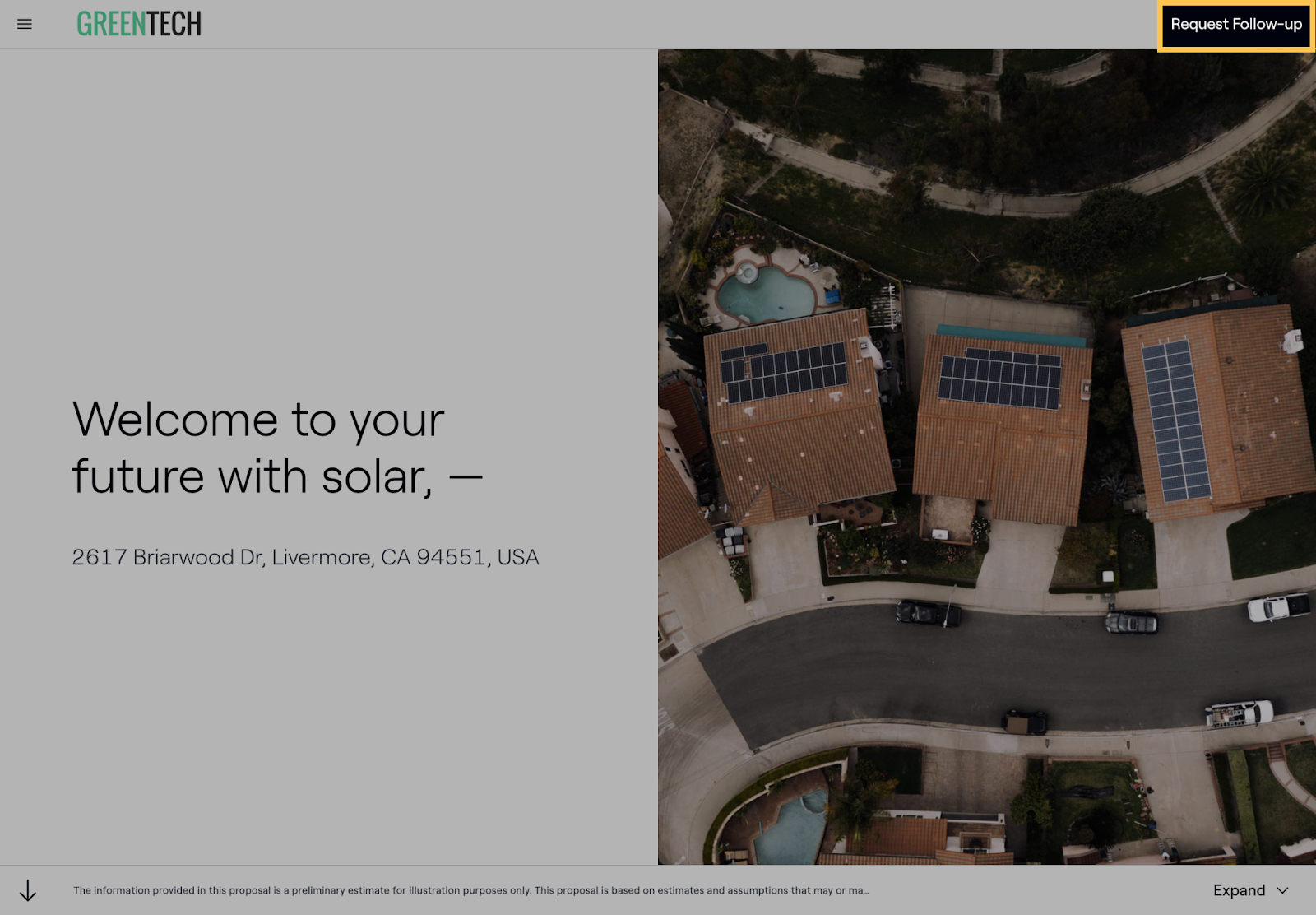
Le bouton "Demander un suivi" de la page standard "Get in Touch" a été déplacé de la page "Get in Touch" vers la barre de navigation supérieure. Les utilisateurs qui consultent des propositions web peuvent voir et accéder à ce bouton en haut à droite de l'écran à n'importe quel moment de la proposition.
Mise à jour de la section Stockage dans le modèle standard
|
Votre configuration de stockage |
Détails du stockage Option 1 : autoconsommation |
Détails du stockage Option 2 : Sauvegarde |
Auparavant présentées sur une seule section, les informations de la section Stockage ont été divisées en deux sections :
- Votre configuration de stockage
- Vos données de stockage
- Si vous optez pour l'autoconsommation, la proposition indiquera les différences de facture et le tableau d'utilisation du réseau.
- Si l'option de secours est sélectionnée, la proposition indiquera les numéros d'alimentation de secours.
Les représentants peuvent choisir d'afficher ou de masquer ces pages en cliquant sur l'icône hamburger (☰) dans le coin supérieur gauche du mode de vente, puis en cliquant sur Modifier en bas.
Mise à jour de la section Financement dans le modèle standard
Dans le modèle Aurora standard, la section Financement ne comprend pas l'option permettant de visualiser les économies à vie et le tableau des flux de trésorerie cumulés.
Auparavant, les représentants pouvaient cliquer sur "Développer les détails" dans la section Financement pour afficher les économies réalisées tout au long de la vie et un tableau des flux de trésorerie cumulés. Ce bouton a été supprimé du modèle standard. Comme auparavant, les graphiques et les chiffres des économies à vie sont disponibles sur la page de saisie du financement en mode vente.
Les administrateurs peuvent choisir d'ajouter les informations en ajoutant des blocs de contenu dans un modèle personnalisé.