
- Vue d'ensemble
- Comment créer des APP personnalisés
- Comment créer des baux personnalisés
- Paramètres de simulation des performances
- Présenter en mode vente
Vue d'ensemble
Les administrateurs de compte peuvent créer des contrats de location et d'achat d'électricité personnalisés que leurs représentants peuvent présenter en mode vente en téléchargeant les rendements, les tarifs (kWh), le prix EPC par watt (PPW) et les taux d'indexation liés aux produits de financement qu'ils proposent.
Avec leurs produits de financement par des tiers (TPO) dans les propositions en mode vente, les administrateurs peuvent rapidement et facilement actualiser les tableaux de taux avec les dernières données, ce qui permet aux représentants d'informer les propriétaires sur leurs différentes options financières pour passer à l'énergie solaire.
Remarque : Pour déterminer le prix des baux personnalisés & PPA construits à l'aide des tables de taux, Aurora utilise les simulations de performance d'Aurora et/ou de PVWatts (v6). Si vous tentez de télécharger les données d'une table de tarifs d'un fournisseur tiers (TPO), les prix affichés dans le mode de vente d'Aurora ne correspondront aux prix du fournisseur TPO que s'ils s'appuient également sur les simulations de performance d'Aurora ou de PVWatts. Veuillez contacter votre partenaire TPO pour toute question concernant les simulations de performance qu'il utilise.
Comment créer des baux personnalisés & PPAs in Aurora
Ouvrez d'abord la fenêtre Base de données à l'aide du menu de navigation de gauche, puis cliquez sur Produits de financement.
Cliquez ici Ajouter un produit de financement en haut à droite et utilisez la fenêtre contextuelle pour donner un nom au produit, sélectionnez un type de projet (résidentiel ou commercial), puis sélectionnez Bail ou CAE comme type de financement. Cliquez sur Ajouter.
Accords d'achat d'électricité (AAE)
Ajoutez d'abord les détails de base de votre produit PPA :
- Affectation des partenaires si vous avez créé des partenaires au sein de votre locataire, utilisez ce menu déroulant pour rendre l'APP disponible pour "Tous les partenaires", "Aucun partenaire (locataire uniquement)", ou pour un ou plusieurs partenaires.
- Nom - donnez à votre AAE un nom clair et descriptif ; ce texte sera visible par les propriétaires lorsqu'il sera présenté en mode vente.
- Type de projet sélectionnez "Résidentiel" ou "Commercial" pour que l'AAE soit disponible pour les projets de l'un ou l'autre type
- Taux d'indexation - l'augmentation (ou la diminution) annuelle, en pourcentage, du taux de l'APP.
- Paiement initial - le montant que le propriétaire paierait en guise de garantie pour le système
-
Sélection d'un tarif solaire Définir un tarif solaire unique" ou "Définir une matrice de tarification".
- Tarif solaire unique - vous permet de saisir un tarif unique par kWh (pour la première année, les années suivantes intégrant le taux d'indexation spécifié).
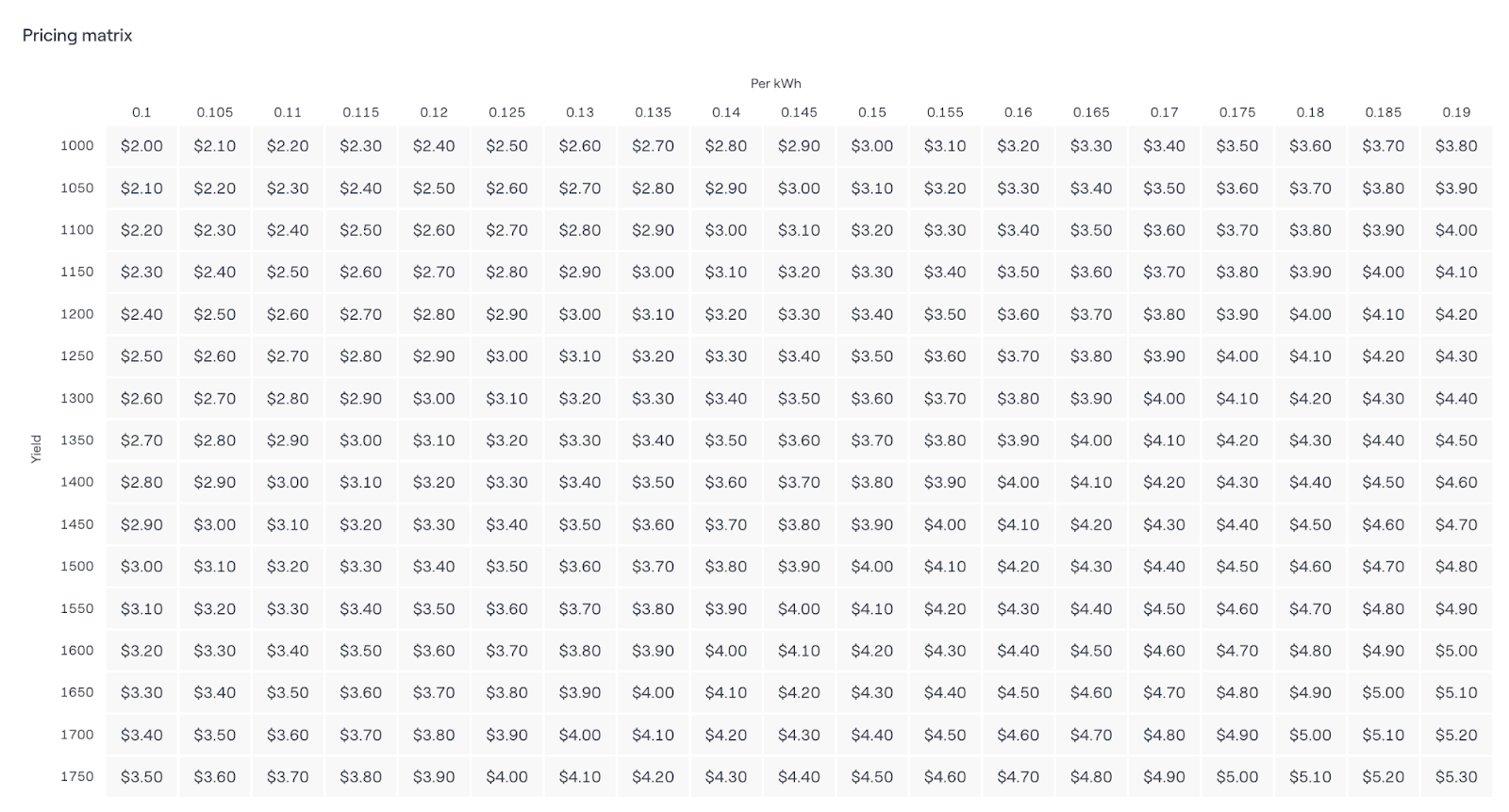
- Matrice de tarification - vous permet de créer une matrice de prix basée sur les données relatives au tarif par kWh, au rendement et au taux d'EPC.
AAE avec matrice de tarification
Après avoir sélectionné Matrice de tarification comme type de sélection de taux, ajoutez les détails supplémentaires suivants en copiant et en collant les valeurs de votre tableau de taux :
- Tarifs par kWh - le prix du kWh que le propriétaire paiera au cours de la première année.
- Rendement - la production annuelle d'énergie d'une conception divisée par la taille du système, représentant l'efficacité du système.
-
Valeurs du prix par watt (PPW) de l'EPC la valeur du prix par watt que l'EPC recevra pour l'installation de ce projet.
Après avoir téléchargé vos données sur les tarifs des kWh, le rendement et le PPW, Aurora génère une matrice de tarification pour que vous puissiez l'examiner. Après avoir confirmé que toutes les valeurs sont correctes, cliquez sur Enregistrer dans le coin supérieur droit.
AAE avec taux unique
Après avoir sélectionné Tarif unique comme type de sélection de tarif, ajoutez votre Tarif solaire exprimé en dollars ($) par kWh.
Nivelé Accords d'achat d'électricité (AAE)
Dans le cas d'Aurora, un CAE nivelé implique des paiements qui restent identiques d'un mois à l'autre. (Les taux d'indexation continueront d'augmenter les paiements d'une année sur l'autre dans le cas d'un accord d'achat d'énergie avec nivellement). Comme dans le cas d'un AAE traditionnel, les estimations de production sont utilisées pour calculer le rendement du système et le tarif en $/kWh sera sélectionné par un utilisateur du mode de vente. Ensuite, le coût annuel total du propriétaire est divisé par 12 et un paiement mensuel "nivelé" est déterminé.
Ajoutez d'abord les détails de base de votre produit PPA nivelé :
- Affectation des partenaires si vous avez créé des partenaires au sein de votre locataire, utilisez ce menu déroulant pour rendre l'APP disponible pour "Tous les partenaires", "Aucun partenaire (locataire uniquement)", ou pour un ou plusieurs partenaires.
- Nom - donnez à votre AAE un nom clair et descriptif ; ce texte sera visible par les propriétaires lorsqu'il sera présenté en mode vente.
- Type de projet sélectionnez "Résidentiel" ou "Commercial" pour que l'AAE soit disponible pour les projets de l'un ou l'autre type
- Taux d'indexation - l'augmentation (ou la diminution) annuelle, en pourcentage, du taux de l'APP.
- Paiement initial - le montant que le propriétaire paierait en guise de garantie pour le système
Ensuite, ajoutez les détails supplémentaires suivants en copiant et en collant les valeurs de votre tableau des taux :
- Tarifs par kWh - le prix du kWh que le propriétaire paiera au cours de la première année.
- Rendement - la production annuelle d'énergie d'une conception divisée par la taille du système, représentant l'efficacité du système.
-
Valeurs du prix par watt (PPW) de l'EPC la valeur du prix par watt que l'EPC recevra pour l'installation de ce projet.
Après avoir téléchargé vos données sur les tarifs des kWh, le rendement et le PPW, Aurora génère une matrice de tarification pour que vous puissiez l'examiner. Après avoir confirmé que toutes les valeurs sont correctes, cliquez sur Enregistrer dans le coin supérieur droit.
Baux
Ajoutez d'abord les détails de base de votre produit Lease :
- Affectation des partenaires si vous avez créé des partenaires au sein de votre locataire, utilisez ce menu déroulant pour rendre le bail disponible pour "Tous les partenaires", "Aucun partenaire (locataire uniquement)", ou un ou plusieurs partenaires.
- Nom - donnez à votre bail un nom clair et descriptif ; ce texte sera visible par les propriétaires lorsqu'il sera présenté en mode vente.
- Type de projet sélectionnez "Résidentiel" ou "Commercial" pour que le contrat de location soit disponible pour les projets de l'un ou l'autre type.
- Taux d'indexation - l'augmentation (ou la diminution) annuelle, en pourcentage, du paiement mensuel de la location.
- Paiement initial - le montant que le propriétaire paierait en guise de garantie pour le système
-
Sélection de la mensualité - Paiement mensuel unique" ou "Matrice de tarification".
-
Paiement mensuel unique - vous permet de saisir une mensualité unique (pour la première année, les années suivantes intégrant le taux d'indexation spécifié).
- Permettre la modification du bail - Permet aux utilisateurs de modifier le paiement mensuel et le taux d'indexation une fois que le bail est ajouté à un dessin ou modèle.
- Matrice de tarification - vous permet de créer une matrice de prix basée sur les données relatives au tarif par kWh, au rendement et au taux d'EPC.
-
Paiement mensuel unique - vous permet de saisir une mensualité unique (pour la première année, les années suivantes intégrant le taux d'indexation spécifié).
Bail avec matrice de prix
Après avoir sélectionné Matrice de tarificationajoutez les détails supplémentaires suivants en copiant et en collant les valeurs de votre tableau des taux :
- Tarifs par kWh - le prix du kWh que le propriétaire paiera au cours de la première année.
- Rendement - la production annuelle d'énergie d'une conception divisée par la taille du système, représentant l'efficacité du système.
-
Valeurs du prix par watt de l'EPC (PPW) le prix effectif par watt du point de vue de l'EPC
Après avoir téléchargé vos données sur les tarifs des kWh, le rendement et le PPW, Aurora génère une matrice de tarification pour que vous puissiez l'examiner. Après avoir confirmé que toutes les valeurs sont correctes, cliquez sur Enregistrer dans le coin supérieur droit.
Bail à taux unique
Sélectionnez d'abord Définir un paiement mensuel unique. Ensuite, ajoutez une mensualité exprimée en dollars ($) et choisissez d'autoriser ou non la modification du bail (si cette option est activée, les utilisateurs pourront modifier la mensualité et le taux d'indexation annuel après avoir ajouté ce bail à un dessin ou modèle).
Paramètres de simulation des performances
Pour calculer les paiements mensuels de l'année 1 pour les Custom PPAs et les baux créés avec des tableaux de taux, Aurora utilise la formule suivante :
Paiement mensuel = Tarif solaire * Rendement du système * Taille du système / 12 mois
(où rendement du système = production annuelle / taille du système)
Ainsi, les paramètres de simulation de performance que vous avez choisis auront un impact sur les valeurs de production annuelles et, par conséquent, sur les paiements mensuels de l'année 1. (Le taux d'indexation choisi déterminera les paiements mensuels au-delà de l'année 1).
Dans Aurora, accédez à Paramètres puis Simulations de performances. Cliquez sur Modifier pour effectuer des sélections :
-
Simulation - choisissez entre 'Auto', 'Aurora', ou 'PVWatts v6'.
- Auto - Si cette option est sélectionnée, les paramètres des simulations Aurora et PVWatts s'affichent.
- Aurora - si cette option est sélectionnée, les paramètres pour les simulations Aurora uniquement s'afficheront.
- PVWatts v6 - si sélectionné, les paramètres pour les simulations PVWatts seulement apparaîtront
-
Pertes du système revoir ou ajuster les pourcentages de pertes sur la durée de vie du système (sauf s'il est indiqué qu'il s'agit d'une perte annuelle).
- Après avoir effectué les ajustements nécessaires, passez en revue l'estimation de la perte totale. Estimation de la perte totale au bas de cette colonne
Présentation des baux personnalisés & PPA en mode vente
En mode vente, les contrats de location personnalisés et les contrats d'achat d'électricité peuvent être présentés aux propriétaires comme n'importe quel autre produit de financement. Lorsqu'ils rencontrent un prospect, les commerciaux peuvent facilement passer d'un produit à l'autre et/ou changer de tarif solaire (ou de mensualité dans le cas d'un crédit-bail) au sein d'un même produit afin de trouver la solution idéale pour le propriétaire.
En mode vente, accédez à la page Financement page.
Sur la page Financement, utilisez le premier menu déroulant (à gauche) pour sélectionner Financement personnalisé Aurora.
Utilisez ensuite le deuxième menu déroulant (à droite) pour faire défiler tous vos produits de financement personnalisés et sélectionnez l'option Contrat de location ou CAE que vous souhaitez présenter au propriétaire.
Après avoir sélectionné un bail ou un PPA personnalisé, une fenêtre contextuelle apparaît au centre de l'écran. À partir de cette fenêtre, vous pouvez
- Voir le rendement du système et le taux pré-solaire par kWh dans le coin supérieur droit
- Passer à un un autre APP ou bail en utilisant le menu déroulant en haut à gauche
- Sélectionnez un tarif solaire avec le paiement mensuel correspondant et le prix EPC par watt
Cliquez sur Enregistrer pour finaliser votre sélection.
De retour en mode vente, le contrat de location ou le contrat d'achat d'énergie que vous avez sélectionné s'affiche avec le tarif solaire correspondant. tarif solaire, l'indexationet le Paiement mensuel de l'année 1. Pour choisir un autre taux ou un autre produit de financement, cliquez sur le bouton Modifier (crayon) (crayon).
Si un utilisateur en mode vente sélectionne un bail personnalisé à taux unique, pour lequel l'option Autoriser la modification du bail est activée, le fait de cliquer sur le bouton Modifier (crayon) ouvrira la fenêtre modale Modifier le bail. Ici, les utilisateurs peuvent modifier le taux d'indexation annuel et le paiement mensuel de la première année.
Ci-dessous, cliquez sur Développer les détails pour faire apparaître les "économies à vie" et un graphique de flux de trésorerie qui permet de basculer entre flux de trésorerie cumulés et flux de trésorerie annuels. Vous pouvez également exporter un fichier XLSX qui détaille les calculs à l'origine des différentes valeurs et cliquer sur Comparer pour montrer au propriétaire un autre produit de financement côte à côte.