
- Visión general
- Cómo crear PPA personalizados
- Cómo crear contratos de arrendamiento personalizados
- Ajustes de la simulación de rendimiento
- Presentar en Sales Mode
Visión general
Los administradores de cuentas pueden crear contratos de arrendamiento y de compraventa de energía (PPA) personalizados para que sus representantes los presenten en Sales Mode cargando los rendimientos, las tarifas (kWh), el precio por vatio EPC (PPW) y las tasas de incremento relacionadas con los productos de financiación que ofrecen.
Con sus productos de financiación de propiedad de terceros (TPO) en las propuestas del Sales Mode, los administradores pueden actualizar rápida y fácilmente las tablas de tarifas con los datos más recientes, lo que permite a los representantes educar a los propietarios de viviendas sobre sus diversas opciones financieras para pasar a la energía solar.
Nota: Para determinar los precios de los arrendamientos personalizados & PPA construidos con tablas de tarifas, Aurora utiliza simulaciones de rendimiento de Aurora y/o PVWatts (v6). Si intenta cargar los datos de la tabla de tarifas de un proveedor de propiedad de terceros (TPO), los precios mostrados en Sales Mode de Aurora sólo coincidirán con los precios del proveedor de TPO si también se basan en las simulaciones de rendimiento de Aurora o PVWatts. Si tiene alguna duda sobre las simulaciones de rendimiento que utilizan, póngase en contacto con su OPC asociada.
Cómo crear arrendamientos personalizados & PPAs en Aurora
Primero abra la Base de datos utilizando el menú de navegación de la izquierda y, a continuación, haga clic en Productos de financiación.
Haga clic en Añadir producto de financiación en la parte superior derecha y utilice el modal emergente para dar un nombre al producto, seleccione un tipo de proyecto (Residencial o Comercial) y, a continuación, seleccione Arrendamiento o PPA como tipo de financiación. Haga clic en Añadir.
Acuerdos de compra de energía
En primer lugar, añada los datos básicos de su producto PPA:
- Asignación de socios - si ha creado socios dentro de su arrendatario, utilice este desplegable para que el CAE esté disponible para "Todos los socios", "Ningún socio (sólo arrendatario)", o uno o varios socios
- Nombre - dé a su APP un nombre claro y descriptivo; este texto será visible para los propietarios cuando se presente en Sales Mode
- Tipo de proyecto - seleccione "Residencial" o "Comercial" para que el CAE esté disponible para proyectos de uno u otro tipo
- Tasa de aumento - el aumento (o disminución) anual, porcentual, de la tasa CCE
- Pago inicial - la cantidad que el propietario pagaría como garantía por el sistema
-
Selección de tarifa solar - 'Definir una tarifa solar única' o 'Definir una matriz de precios'
- Tarifa solar única - le permite introducir una tarifa única por kWh (para el primer año, con los años siguientes incorporando la tasa de aumento especificada).
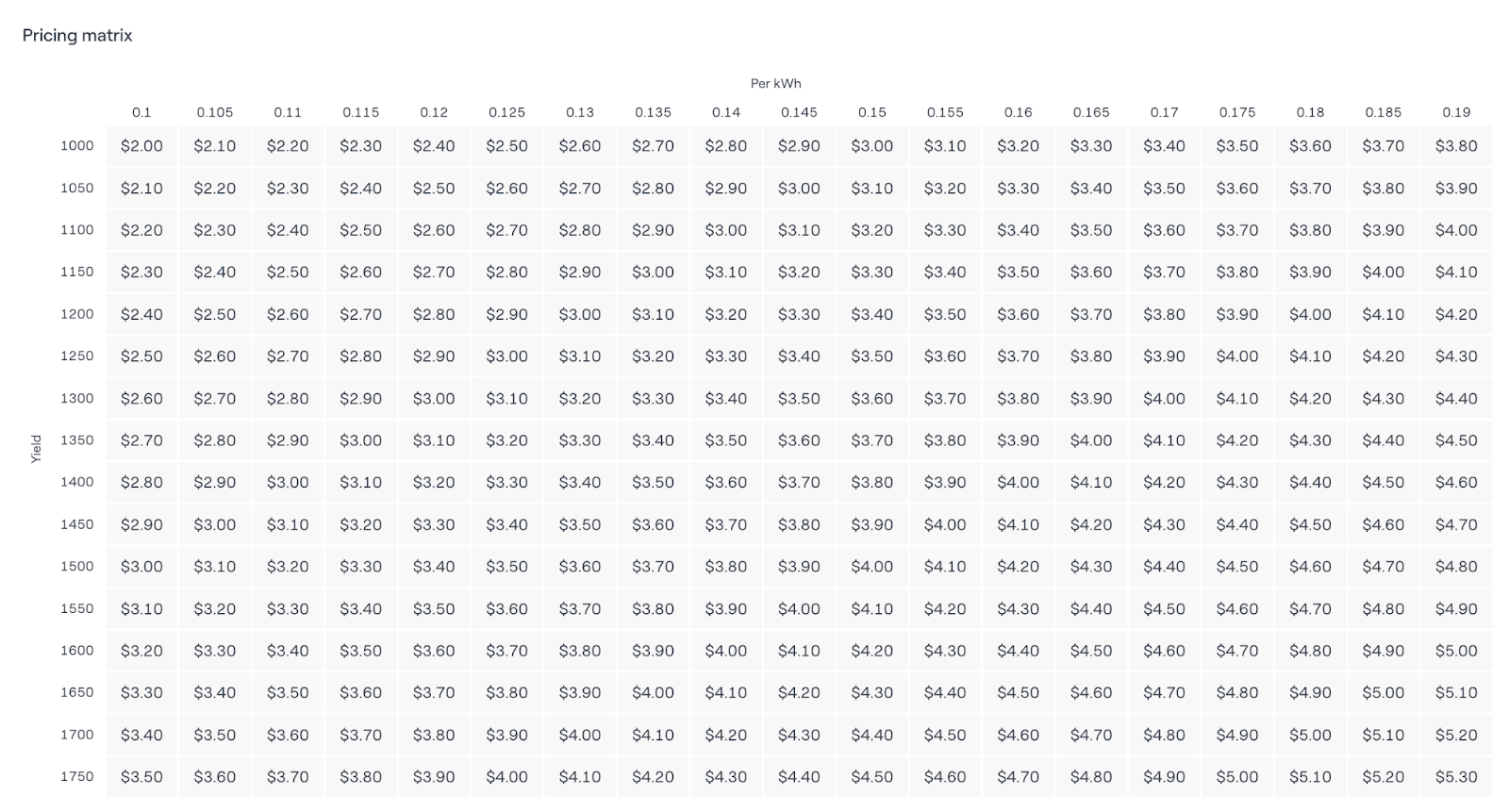
- Matriz de precios - le permite crear una matriz de precios basada en las entradas de la tarifa por kWh, el rendimiento y la tarifa EPC
PPA con matriz de precios
Después de seleccionar Matriz de precios como tipo de selección de tarifas, añada los siguientes detalles adicionales copiando y pegando los valores de su tabla de tarifas:
- Tarifas por kWh - el precio por kWh que pagará el propietario en el primer año
- Rendimiento - la producción anual de energía de un diseño dividida por el tamaño del sistema, lo que representa la eficiencia del sistema.
-
Valores de precio por vatio (PPW) de la EPC - el valor del precio por vatio que recibirá la EPC por instalar este proyecto
Con sus tarifas de kWh, rendimiento y datos de PPW cargados, Aurora generará una matriz de precios para que usted la revise. Después de confirmar que todos los valores son correctos, haga clic en Guardar en la esquina superior derecha.
CCE con tarifa única
Después de seleccionar Tarifa única como tipo de selección de tarifa, añada su Tarifa solar expresada en dólares ($) por kWh.
Nivelado Acuerdos de compra de energía (PPA)
En Aurora, un PPA nivelado implica pagos que permanecen iguales de mes a mes. (Las tasas de aumento seguirán incrementando los pagos año tras año para un PPA nivelado). Al igual que en un PPA tradicional, las estimaciones de producción se utilizan para calcular el rendimiento del sistema y la tarifa de $/kWh será seleccionada por un usuario del Sales Mode. A continuación, sin embargo, el coste anual total del propietario se divide por 12 y se determina un pago mensual "nivelado".
En primer lugar, añada los datos básicos de su producto PPA nivelado:
- Asignación de socios - si ha creado socios dentro de su arrendatario, utilice este desplegable para que el CAE esté disponible para "Todos los socios", "Ningún socio (sólo arrendatario)", o uno o varios socios
- Nombre - dé a su APP un nombre claro y descriptivo; este texto será visible para los propietarios cuando se presente en Sales Mode
- Tipo de proyecto - seleccione "Residencial" o "Comercial" para que el CAE esté disponible para proyectos de uno u otro tipo
- Tasa de aumento - el aumento (o disminución) anual, porcentual, de la tasa CCE
- Pago inicial - la cantidad que el propietario pagaría como garantía por el sistema
A continuación, añada los siguientes detalles adicionales copiando y pegando los valores de su tabla de tarifas:
- Tarifas por kWh - el precio por kWh que pagará el propietario en el primer año
- Rendimiento - la producción anual de energía de un diseño dividida por el tamaño del sistema, lo que representa la eficiencia del sistema.
-
Valores de precio por vatio (PPW) de la EPC - el valor del precio por vatio que recibirá la EPC por instalar este proyecto
Con sus tarifas de kWh, rendimiento y datos de PPW cargados, Aurora generará una matriz de precios para que usted la revise. Después de confirmar que todos los valores son correctos, haga clic en Guardar en la esquina superior derecha.
Arrendamientos
En primer lugar, añada los datos básicos de su producto de arrendamiento:
- Asignación de socios - si ha creado Socios dentro de su arrendatario, utilice este desplegable para que el Arrendamiento esté disponible para 'Todos los socios', 'Ningún socio (Sólo arrendatario)', o uno o varios Socios
- Nombre - dé a su Arrendamiento un nombre claro y descriptivo; este texto será visible para los propietarios cuando se presente en Sales Mode
- Tipo de proyecto - seleccione 'Residencial' o 'Comercial' para que el arrendamiento esté disponible para proyectos de uno u otro tipo
- Tasa de aumento - el aumento (o disminución) anual, porcentual, de la cuota mensual de arrendamiento
- Pago inicial - la cantidad que el propietario pagaría como garantía por el sistema
-
Selección del pago mensual - 'Pago mensual único' o 'Matriz de precios'
-
Pago mensual único - le permite introducir un único pago mensual (para el primer año, con los años siguientes incorporando la tasa de aumento especificada)
- Permitir la edición del arrendamiento - Permite a los usuarios editar el pago mensual y la tasa de aumento una vez que el arrendamiento se ha añadido a un diseño
- Matriz de precios - le permite crear una matriz de precios basada en las entradas de la tarifa por kWh, el rendimiento y la tarifa EPC
-
Pago mensual único - le permite introducir un único pago mensual (para el primer año, con los años siguientes incorporando la tasa de aumento especificada)
Arrendamiento con matriz de precios
Después de seleccionar Matriz de preciosañada los siguientes detalles adicionales copiando y pegando los valores de su tabla de tarifas:
- Tarifas por kWh - el precio por kWh que pagará el propietario en el primer año
- Rendimiento - la producción anual de energía de un diseño dividida por el tamaño del sistema, lo que representa la eficiencia del sistema.
-
Valores del precio por vatio (PPW) del EPC - el precio efectivo por vatio desde la perspectiva del EPC
Con sus tarifas de kWh, rendimiento y datos de PPW cargados, Aurora generará una matriz de precios para que usted la revise. Después de confirmar que todos los valores son correctos, haga clic en Guardar en la esquina superior derecha.
Arrendamiento con tarifa única
Primero seleccione Definir un único pago mensual. A continuación, añada un Pago mensual expresado en dólares ($) y seleccione si desea Permitir que se edite el contrato de arrendamiento (si está activado (ON), los usuarios podrán editar el pago mensual y la tasa de incremento anual después de añadir este contrato de arrendamiento a un diseño).
Ajustes de la simulación de rendimiento
Para calcular los pagos mensuales del año 1 para los PPA personalizados y los arrendamientos creados con tablas de tarifas, Aurora utiliza la siguiente fórmula:
Pago mensual = Tarifa solar * Rendimiento del sistema * Tamaño del sistema / 12 meses
(donde Rendimiento del sistema = Producción anual / Tamaño del sistema)
Así, los ajustes de simulación de rendimiento que elija repercutirán en los valores de producción anuales y, a su vez, en los pagos mensuales del primer año. (La tasa de aumento seleccionada dictará los pagos mensuales más allá del primer año).
En Aurora, vaya a Configuración luego Simulaciones de rendimiento. Haga clic en Editar para hacer selecciones para:
-
Simulación - elija entre 'Auto', 'Aurora', o 'PVWatts v6'
- Auto - si se selecciona, aparecerán los ajustes para las simulaciones Aurora y PVWatts
- Aurora - si se selecciona, sólo aparecerán los ajustes para las simulaciones Aurora
- PVWatts v6 - si se selecciona, sólo aparecerán los ajustes para las simulaciones PVWatts
-
Pérdidas del sistema - revise o ajuste los porcentajes de pérdidas a lo largo de la vida útil del sistema (a menos que se indique que son anuales)
- Después de realizar cualquier ajuste, revise el Pérdida total estimada en la parte inferior de esta columna
Presentación de arrendamientos personalizados & PPAs en Sales Mode
En Sales Mode, los arrendamientos personalizados y los PPA pueden presentarse a los propietarios como cualquier otro producto de financiación. Cuando se reúnen con un posible cliente, los representantes de ventas pueden cambiar fácilmente de producto y/o cambiar a una tarifa solar diferente (o pago mensual en el caso de un arrendamiento) dentro del mismo producto para encontrar la solución ideal para ese propietario.
En Sales Mode, navegue hasta la sección Financiación página.
En la página Financiación, utilice el primer menú desplegable (izquierda) para seleccionar Financiación a medida Aurora.
A continuación, utilice el segundo menú desplegable (derecha) para desplazarse por todos sus productos de financiación personalizados y seleccione el Arrendamiento o PPA que le gustaría presentar al propietario.
Tras seleccionar un Lease o PPA personalizado, aparecerá un modal emergente en el centro de la pantalla. Desde este modal puede:
- Véase el rendimiento del sistema y tarifa pre-solar por kWh en la esquina superior derecha
- Cambiar a un PPA o arrendamiento diferente utilizando el menú desplegable superior izquierdo
- Seleccione una tarifa solar con el pago mensual correspondiente y el precio EPC por vatio
Haga clic en Guardar para finalizar su selección.
De vuelta en Sales Mode, su Arrendamiento o PPA seleccionado se mostrará junto con la correspondiente tarifa solar, Escaladay Pago mensual del año 1. Para elegir un tipo diferente o un producto de financiación totalmente distinto, pulse el botón Editar (lápiz) botón.
Si un usuario del Sales Mode selecciona un arrendamiento personalizado de tarifa única, para el que la opción Permitir editar el arrendamiento está activada (ON), al hacer clic en el botón Editar (lápiz ) se abrirá el modal Editar arrendamiento. Aquí, los usuarios pueden cambiar la tasa de incremento anual y el pago mensual del primer año.
Se muestra a continuación, haga clic Ampliar detalles para exponer "Ahorro vitalicio" y un gráfico de flujos de caja que puede alternar entre flujos de caja acumulativos y anuales. También puede exportar un archivo XLSX que detalle los cálculos en los que se basan los distintos valores y hacer clic en Comparar para mostrar al propietario otro producto de financiación en paralelo.